Виртуальный хостинг
Как установить CMS на наш хостинг?
CMS можно установить двумя способами: в один клик через CMS Toolkit или вручную. Ниже описаны оба варианта, а также подключение уже установленного WordPress.
Установка в один клик (CMS Toolkit)
- Создайте сайт в "WWW" -> "WWW-домены" (см. статью "Как добавить сайт?") и направьте домен на хостинг.
- Откройте "WWW" -> "CMS Toolkit" и нажмите "Установить".
- Выберите CMS (WordPress, Joomla, Drupal, OpenCart или PrestaShop) и "Сайт".
- При необходимости укажите "Подкаталог" (например
blogдля установки в https://site/blog); пусто - установка в корень сайта. - Для WordPress заполните "Название сайта", "Имя администратора" и "Email администратора".
- Нажмите "Установить".
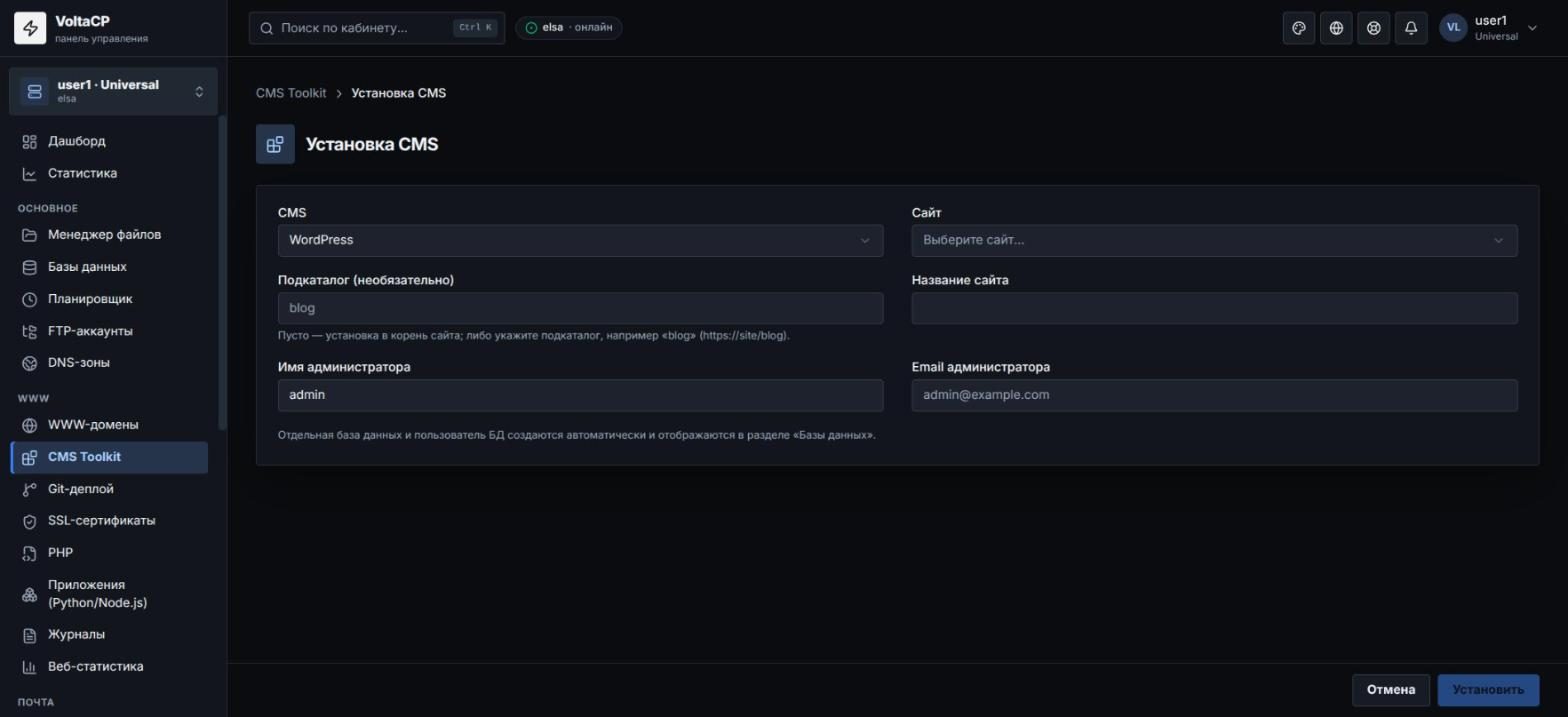
База данных и пользователь БД создаются автоматически. Пароль администратора показывается один раз - сохраните его.
Для WordPress в CMS Toolkit доступно: вход в wp-admin без пароля ("Войти в wp-admin"), обновление ядра, автообновление, управление плагинами и темами, "Защита в один клик".
Ручная установка
- Создайте сайт и направьте домен на хостинг.
- Загрузите файлы CMS в каталог
www/<домен>по FTP/SFTP или через "Менеджер файлов" (архив можно загрузить и распаковать кнопкой "Распаковать"). - Создайте базу данных (см. статью "Как добавить базу данных").
- Откройте сайт в браузере и пройдите установщик CMS. Хост MySQL -
localhost.
Если WordPress уже установлен
Чтобы управлять существующим WordPress из панели:
- Откройте "CMS Toolkit" и нажмите "Подключить существующий".
- Выберите сайт и нажмите "Найти".
- Нажмите "Подключить".