CMS Toolkit: управление WordPress из панели
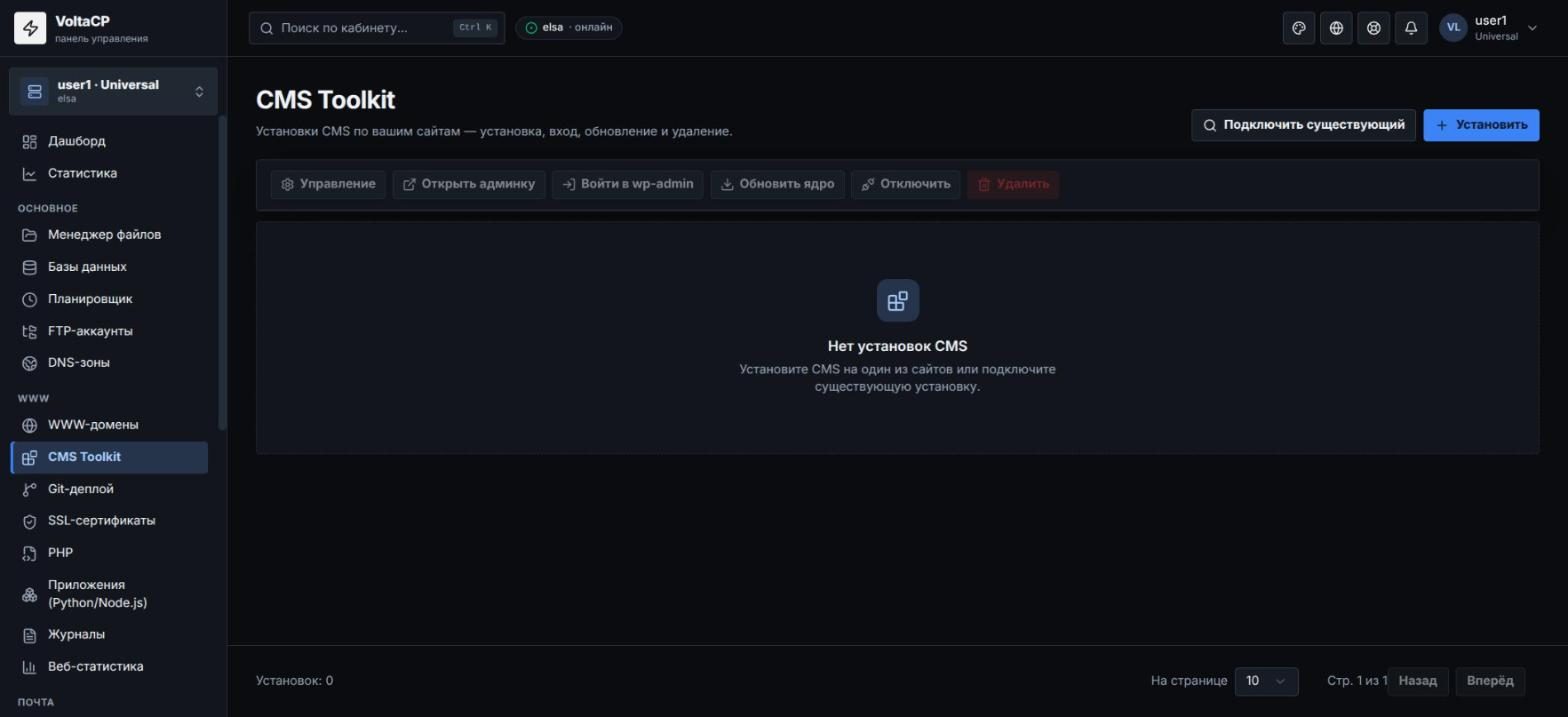
Раздел "WWW" -> "CMS Toolkit" показывает CMS, установленные на Ваших сайтах. Отсюда можно входить в админку WordPress без пароля, обновлять ядро, ставить плагины и темы, не заходя на сам сайт.
Как войти в админку WordPress без пароля
- Откройте "WWW" -> "CMS Toolkit".
- У нужной установки нажмите "Открыть админку" или "Войти в wp-admin".
Админка WordPress откроется без ввода пароля.
Как обновить WordPress
- Откройте "WWW" -> "CMS Toolkit".
- У нужной установки нажмите "Обновить ядро".
WordPress обновится до последней версии.
Чтобы ядро обновлялось автоматически, откройте карточку установки ("Управление") и включите "Автообновление ядра". Ядро будет обновляться ежедневно. По умолчанию автообновление выключено.
Как установить плагин или тему
- Откройте "WWW" -> "CMS Toolkit" и нажмите "Управление" у нужной установки.
- Перейдите на вкладку "Плагины" или "Темы".
- Укажите slug из каталога wordpress.org (например
wordpress-seo) и установите.
На этих же вкладках плагины и темы активируются, деактивируются, обновляются и удаляются.
Как защитить WordPress
В карточке установки нажмите "Защита в один клик". Это отключит редактор файлов в админке и включит фоновые минорные обновления ядра.
Как подключить WordPress, установленный вручную или перенесённый с другого хостинга
В разделе "CMS Toolkit" нажмите "Подключить существующий".
Как удалить установку
- Откройте "WWW" -> "CMS Toolkit".
- У нужной установки нажмите "Удалить".
- Если нужно удалить и данные, отметьте "Удалить файлы" и/или "Удалить базу данных".
Сам сайт при этом сохраняется.
Чтобы только убрать установку из CMS Toolkit, ничего не удаляя, нажмите "Отключить".
Другие CMS
Для Joomla, Drupal, OpenCart и PrestaShop доступно базовое управление: установка, открыть админку, удаление.