Виртуальный хостинг
Пересылка почты, псевдонимы, фильтры и автоответчик
Пересылку, дополнительные адреса, фильтры и автоответчик настраивают в разделе "Почта". Ниже - как сделать каждое из этого.
Пересылка писем из ящика на другой адрес
- Откройте "Почта" -> "Почтовые ящики" и кликните на ящик.
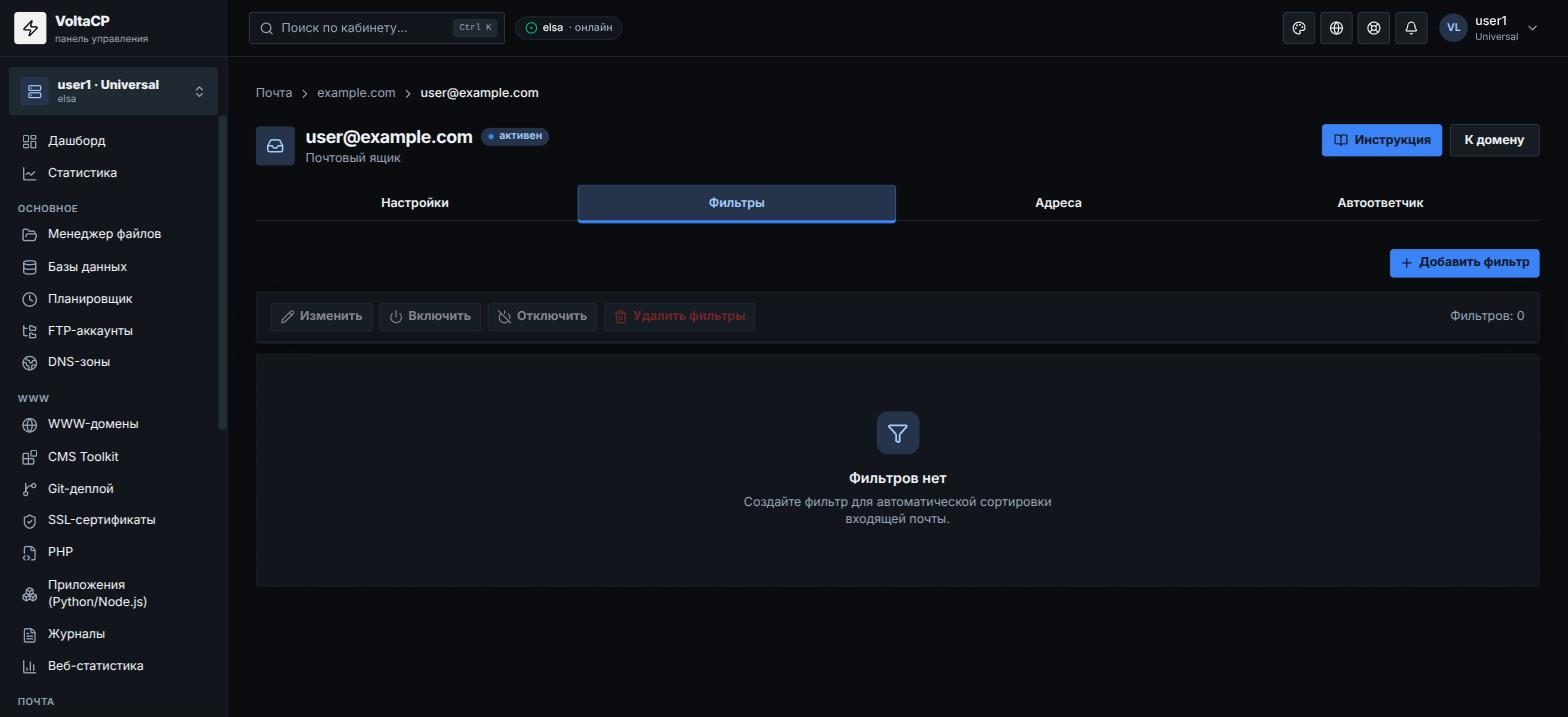
- Вкладка "Фильтры" -> "Добавить фильтр".
- Задайте "Название фильтра". Чтобы пересылать все письма, добавьте условие, которое выполняется всегда (например "Размер" "больше" 0).
- В "Действия (то)" выберите "Переслать" и укажите адрес. Чтобы письмо осталось и в ящике, добавьте ещё действие "Оставить".
- Сохраните.
Адрес без ящика, который пересылает почту (псевдоним)
- Откройте "Почта" -> "Почтовые домены" -> домен -> вкладка "Псевдонимы".
- Нажмите "Создать псевдоним".
- Укажите "Имя псевдонима (до @)" и "Адреса назначения" (по одному на строку или через запятую).
- Сохраните.
Дополнительный адрес для ящика
Если нужно, чтобы письма на sales@домен приходили в существующий ящик info@домен:
- Откройте "Почта" -> "Почтовые ящики" и кликните на ящик.
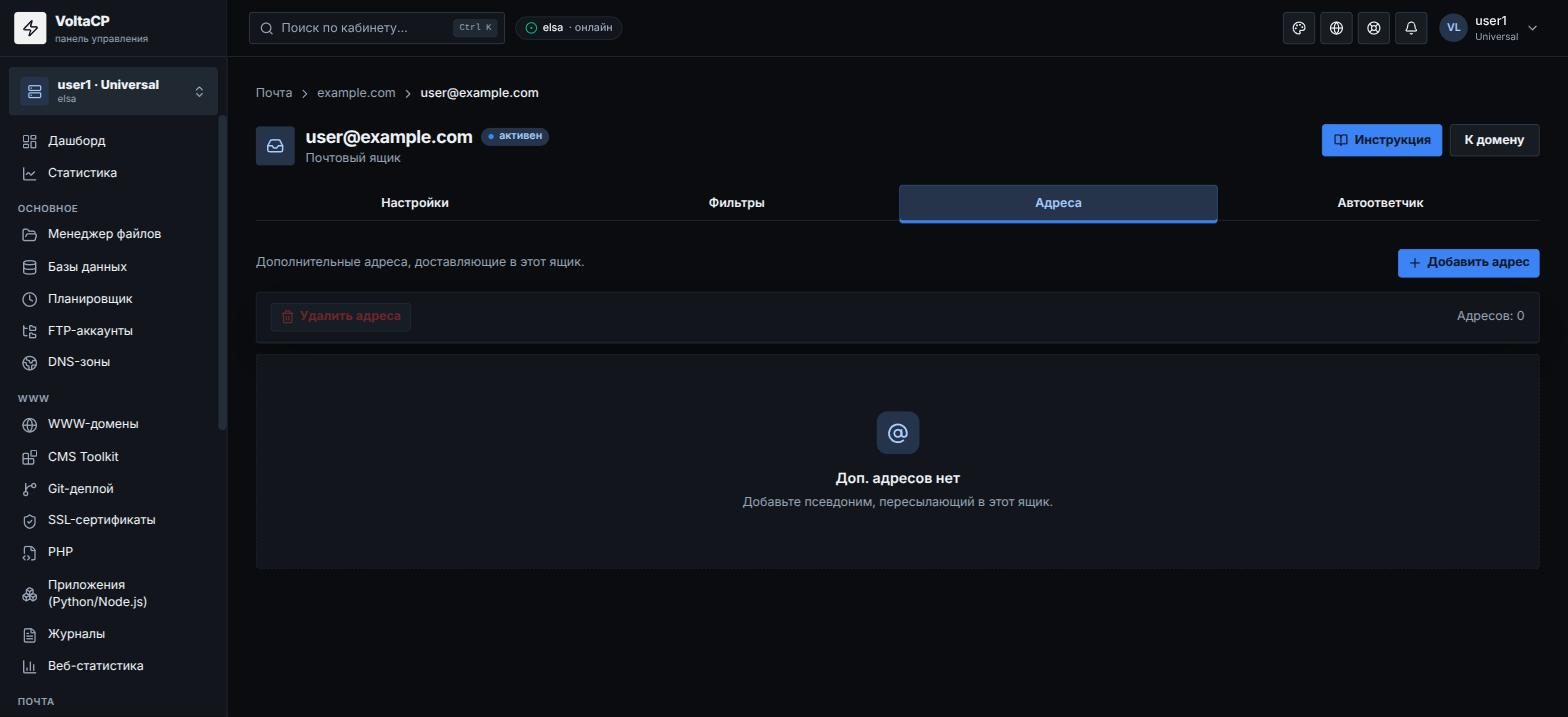
- Вкладка "Адреса" -> "Добавить адрес".
Как настроить фильтр
- Откройте ящик, вкладка "Фильтры" -> "Добавить фильтр".
- Задайте условия по полям "От", "Кому", "Копия", "Тема", "Заголовок" или "Размер" и выберите, должны выполняться "все условия" или "любое условие".
- Выберите действия: "В папку", "Переслать", "Удалить", "Оставить", "Остановить обработку" или "Пометить прочитанным".
- Сохраните.
Автоответчик
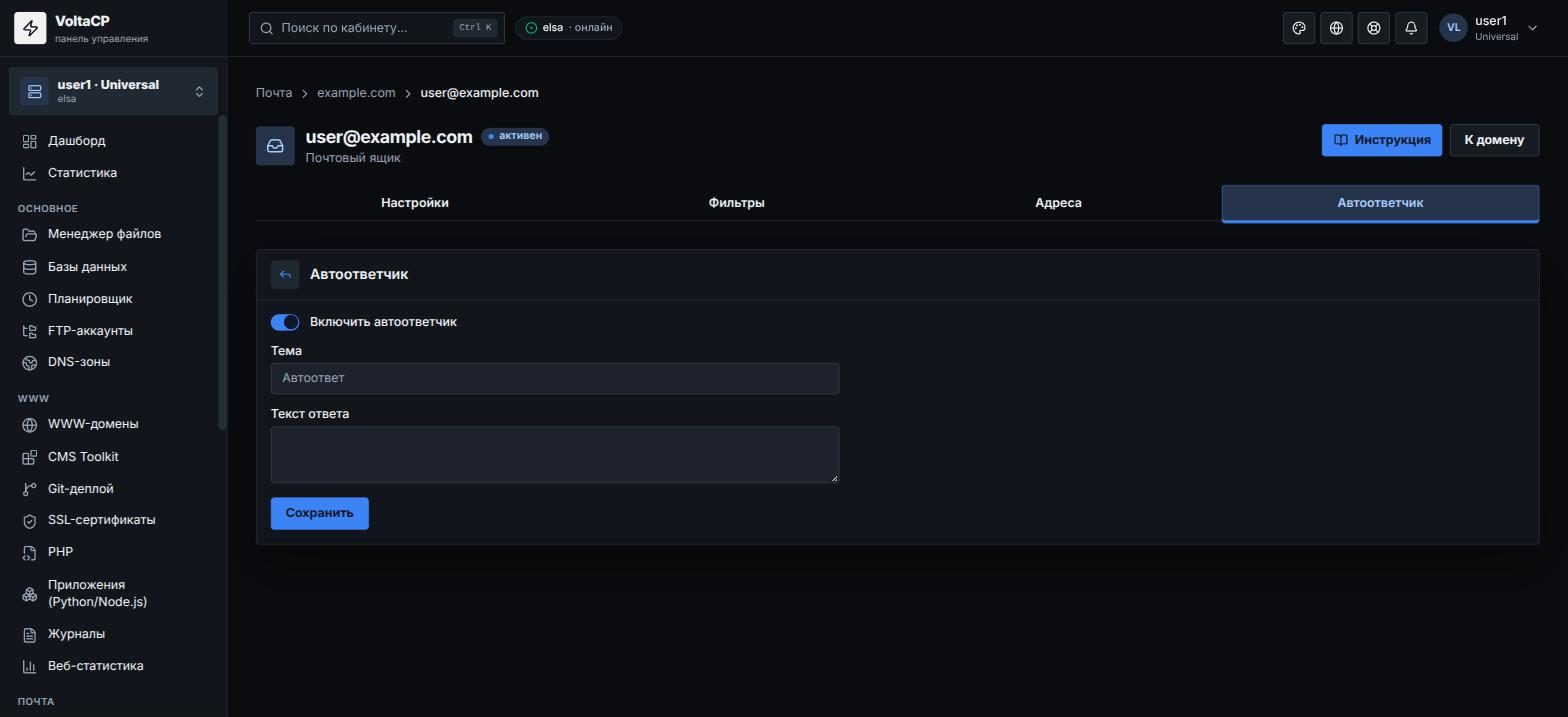
- Откройте ящик, вкладка "Автоответчик".
- Включите "Включить автоответчик".
- Укажите "Тему" и "Текст ответа" и сохраните.
Письма на несуществующие адреса (catch-all)
- Откройте почтовый домен и нажмите кнопку "Настройки".
- В "Неизвестные адреса" выберите:
- "Отклонять" (рекомендуется) - отправитель получит уведомление о недоставке;
- "Пересылать" - все письма на несуществующие адреса пересылаются на указанный адрес. Учтите, что на такой адрес будет приходить много спама.