Что делать при заражении или взломе сайта?
Если сайт заражён или взломан, важно не только вернуть его в рабочее состояние, но и найти причину, иначе взлом может повториться. Ниже - порядок действий, способы проверки и меры, которые снижают риск.
Как восстановить сайт после взлома
- Закройте доступ к сайту: "WWW-домены" -> сайт -> выключите переключатель "Сайт включён".
- Найдите причину взлома (см. ниже "Как проверить сайт").
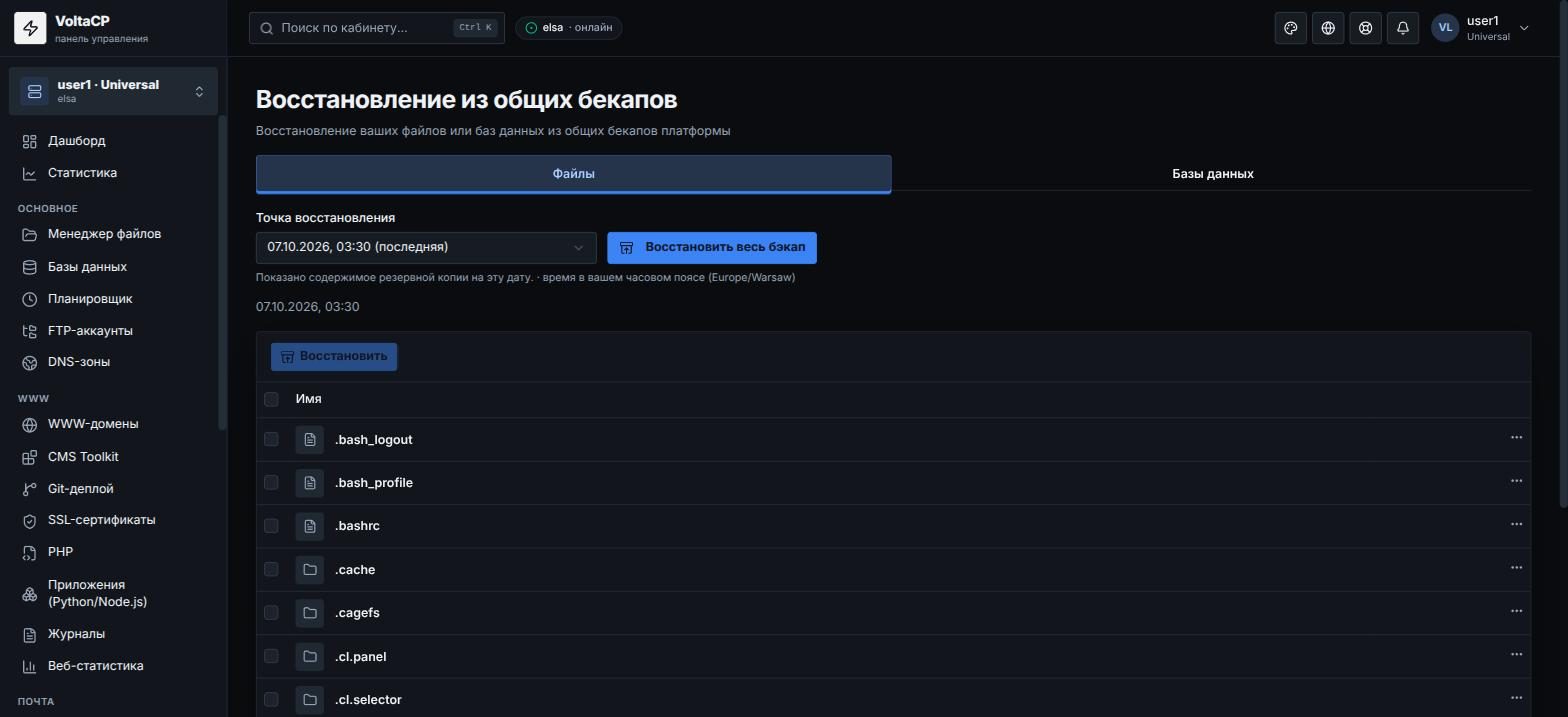
- Восстановите сайт из резервной копии на дату до взлома: "Инструменты" -> "Восстановление из общих бекапов".
- Обновите CMS и уязвимый компонент.
- Снова включите сайт.
Как проверить сайт
Эти шаги помогут понять, как злоумышленник попал на сайт, и закрыть ему доступ:
- Смените пароли администраторов сайта, пароль хостинг-аккаунта, FTP-аккаунтов и пользователей БД.
- Проверьте свой компьютер на вирусы.
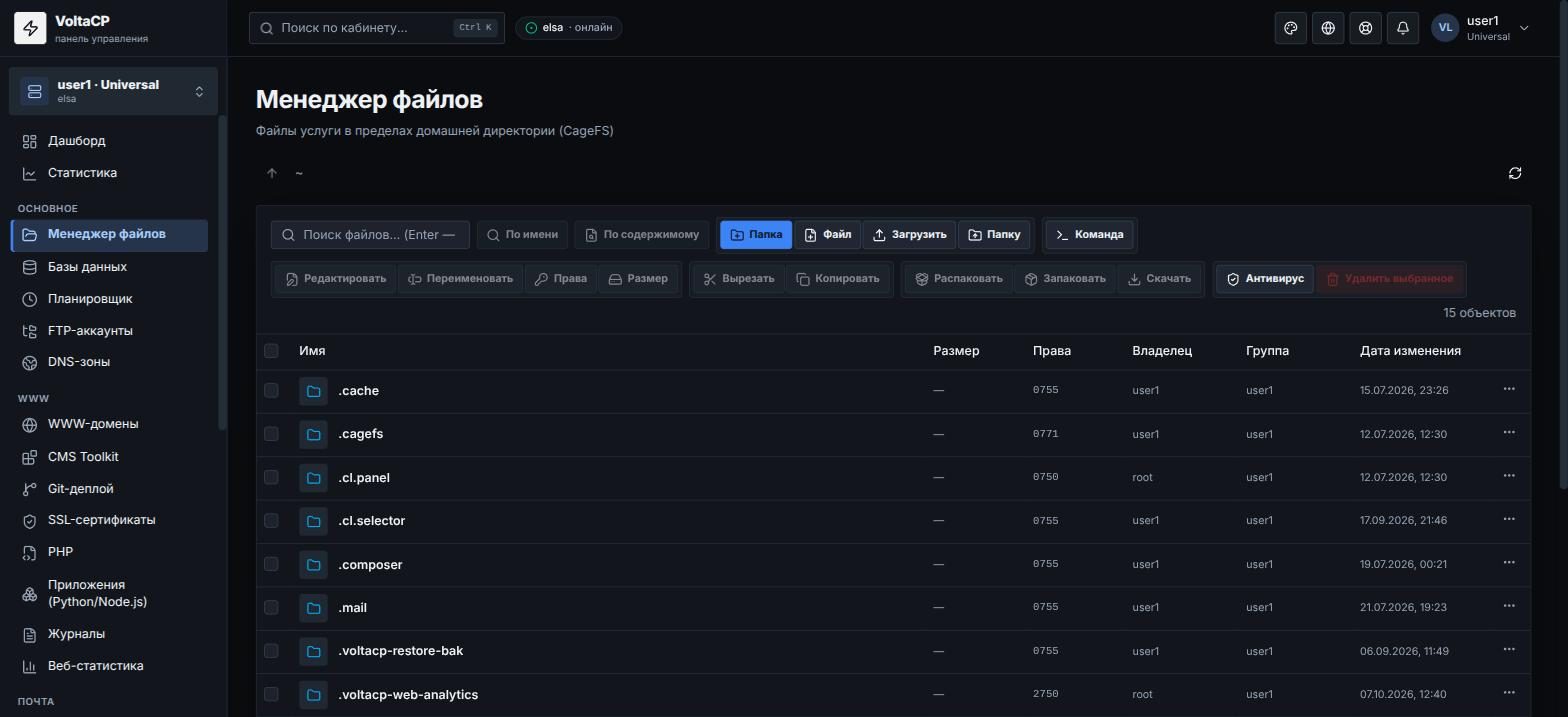
- Проверьте файлы сайта: откройте "Менеджер файлов", выделите каталог сайта и нажмите "Антивирус". Отчёт покажет найденные вредоносные файлы.
- Проверьте каталоги, куда разрешена загрузка файлов (
uploads,images,cache,tmpи т.п.), на посторонние файлы. - Проверьте журнал доступа ("Журналы" -> "Доступ") на подозрительные запросы.
- Проверьте "Журнал" -> "Входы" на незнакомые входы в панель.
- Скачайте резервную копию сайта на свой компьютер и проверьте её антивирусом.
Также полезным инструментом может быть AI-Bolit. Он умеет искать вирусы, редиректы на сторонние сайты, дорвеи, код ссылочных бирж, директории, открытые на запись для всех, и так далее.
После проверки скрипт выведет список подозрений на вредоносные включения, которые можно проверить и устранить вручную, отредактировав исходные коды файлов сайта.
Как снизить риск взлома
Обновляйте CMS (WordPress, Joomla, DLE и др.) и плагины. Устаревшие версии - самая частая причина взломов.
Для WordPress удобно включить "Автообновление ядра" и "Защиту в один клик" в "CMS Toolkit".