CMS Toolkit: керування WordPress з панелі
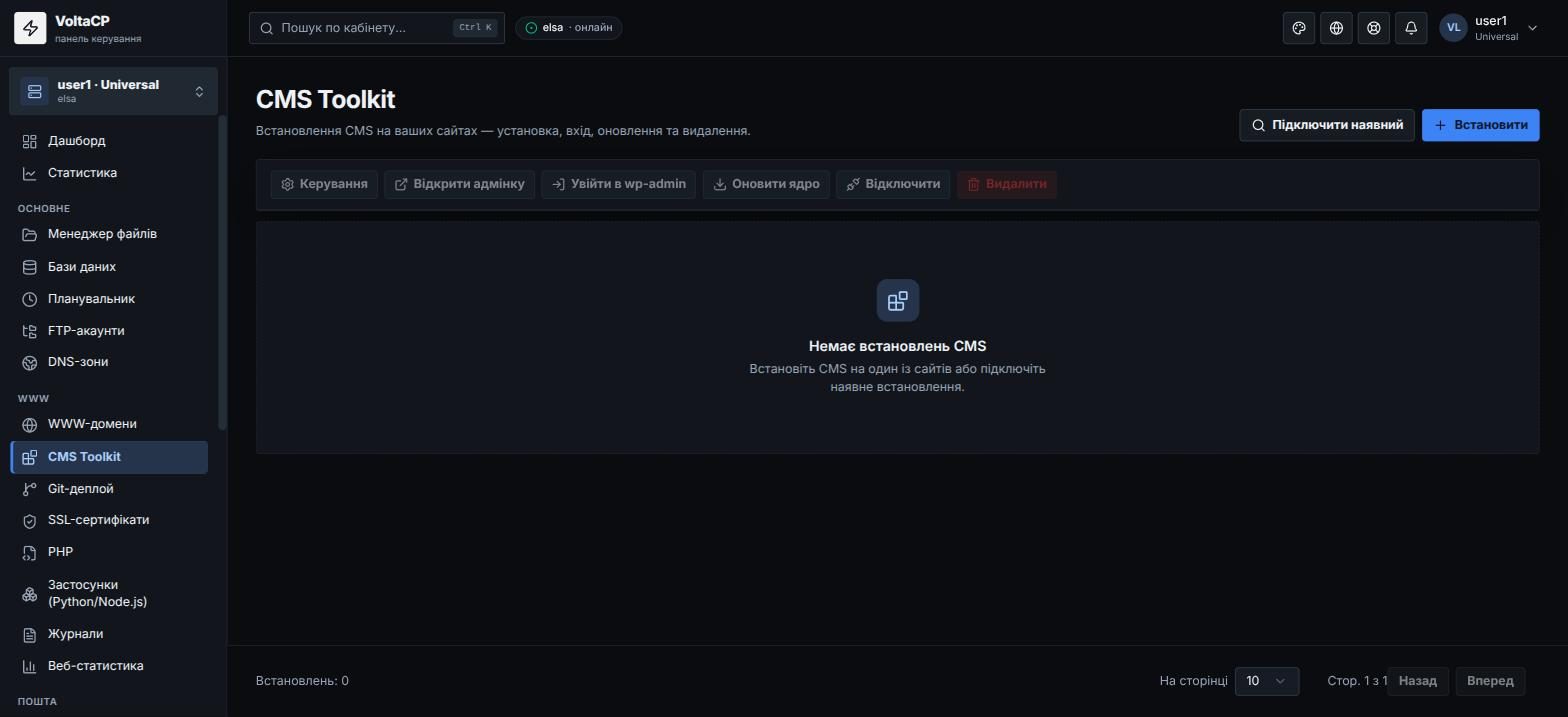
Розділ "WWW" -> "CMS Toolkit" показує CMS, встановлені на Ваших сайтах. Звідси можна входити в адмінку WordPress без пароля, оновлювати ядро, встановлювати плагіни й теми, не заходячи на сам сайт.
Як увійти в адмінку WordPress без пароля
- Відкрийте "WWW" -> "CMS Toolkit".
- Біля потрібної установки натисніть "Відкрити адмінку" або "Увійти в wp-admin".
Адмінка WordPress відкриється без введення пароля.
Як оновити WordPress
- Відкрийте "WWW" -> "CMS Toolkit".
- Біля потрібної установки натисніть "Оновити ядро".
WordPress оновиться до останньої версії.
Щоб ядро оновлювалося автоматично, відкрийте картку установки ("Керування") і увімкніть "Автооновлення ядра". Ядро оновлюватиметься щодня. За замовчуванням автооновлення вимкнене.
Як встановити плагін або тему
- Відкрийте "WWW" -> "CMS Toolkit" і натисніть "Керування" біля потрібної установки.
- Перейдіть на вкладку "Плагіни" або "Теми".
- Вкажіть slug з каталогу wordpress.org (наприклад
wordpress-seo) і встановіть.
На цих самих вкладках плагіни й теми активуються, деактивуються, оновлюються та видаляються.
Як захистити WordPress
У картці установки натисніть "Захист в один клік". Це вимкне редактор файлів в адмінці та увімкне фонові мінорні оновлення ядра.
Як підключити WordPress, встановлений вручну або перенесений з іншого хостингу
У розділі "CMS Toolkit" натисніть "Підключити наявний".
Як видалити установку
- Відкрийте "WWW" -> "CMS Toolkit".
- Біля потрібної установки натисніть "Видалити".
- Якщо потрібно видалити й дані, позначте "Видалити файли" та/або "Видалити базу даних".
Сам сайт при цьому зберігається.
Щоб лише прибрати установку з CMS Toolkit, нічого не видаляючи, натисніть "Відключити".
Інші CMS
Для Joomla, Drupal, OpenCart і PrestaShop доступне базове керування: встановлення, відкриття адмінки, видалення.